

手柄买回来,第一步就是连上电脑。同样一只手柄,有线插上就能玩,蓝牙要配对,2.4G 要插接收器,三种方式用起来差别不小:延迟、稳定性、能不能边充边玩、换设备麻不麻烦,全都和连接方式有关。连接方式没选对,再好的手感也发挥不出来,玩着玩着断连一次,关键时刻最要命。
本文先讲清三种连接方式各自适合什么人、有什么短板,再以 4 款站内已导入的手柄为例,对照着看不同档位的手柄在连接上有什么区别。买之前先定自己怎么连,再挑手柄,基本不会买错。
三种连接方式:有线、蓝牙、2.4G 接收器
1. 有线连接:最稳、最便宜,延迟最低
有线就是一根线把手柄和电脑连起来,插上就能用,不用配对、不用充电、不用担心断连,延迟也是三种方式里最低的。只接一台电脑、固定在桌前玩的玩家,有线是最省心的选择,价格通常也是同款里最便宜的一档。
有线的短板也明显:线的长度限制了活动范围,坐沙发上玩够不着,线缠在桌上也碍事;线材用久了接口松动,还会出现接触不良。只玩 PC、预算卡得紧、追求最低延迟的玩家,优先看有线款。
2. 蓝牙连接:不用接收器,随手就能连
蓝牙不用插任何东西,电脑、手机、平板自带蓝牙就能配对,换设备也不用带接收器,出门只带手柄就行。对经常在手机、平板、笔记本之间轮换的玩家来说,蓝牙是最方便的一种。
蓝牙的短板是延迟相对高一点,打竞技游戏、FPS 瞄准这种对延迟敏感的场景,不如 2.4G 跟手;部分老电脑没有蓝牙模块,还得另配蓝牙适配器;配对偶尔也会出小毛病,比如搜不到设备、配对后按键错乱。蓝牙适合休闲游戏和多设备轮换,主力打竞技的别只靠蓝牙。
3. 2.4G 接收器:打游戏的主力,延迟低、连接稳
2.4G 是在手柄和电脑之间插一个 USB 接收器,走专用无线通道,延迟低、连接稳,是目前无线手柄打游戏的主力方式。竞技游戏、FPS 瞄准这种场景,优先选带 2.4G 接收器的型号,日常玩起来和有线的差别很难察觉。
2.4G 的短板是接收器要占一个 USB 口,笔记本接口少的要注意;接收器丢了单配比较麻烦,买的时候认准接收器收纳位置,最好是能收进手柄里的;接收器插在机箱后面、离手柄太远或者被金属遮挡,也会影响稳定性,尽量插在离手柄近、没有遮挡的 USB 口。
4. 多模切换:一只手柄接多个设备
不少手柄同时支持有线、蓝牙、2.4G 三种方式,叫三模手柄,能记住多个配对设备,按一个键就能在 PC、手机、主机之间切换,不用每次换设备都重新配对。经常换着玩的玩家,优先选支持多模切换的型号,切换时少很多折腾。
买之前先看商品页写明了哪几种连接方式:只写蓝牙的别指望它有 2.4G,写了三模的也要看切换方式是按键切换还是拨杆切换。支持哪些平台、怎么切换,以商品页为准。
连电脑之前,先确认这四点
1. 电脑有没有蓝牙、USB 口够不够
想用蓝牙,先确认电脑有没有蓝牙模块:台式机很多主板不带蓝牙,没有就得另配蓝牙适配器;笔记本一般自带蓝牙。想用 2.4G,先数一下 USB 口够不够,接收器、鼠标、键盘、耳机都占口,接口紧张的可以配个 USB 扩展坞。
2. 系统支不支持,驱动要不要装
Windows 10、Windows 11 对主流手柄的支持已经很好了,大多数手柄插上就能认出来,不用单独装驱动。部分第三方手柄要装官方驱动或者用配套软件才能调背键、改灯效,买之前看一眼商品页有没有写驱动要求。系统版本太老的,先确认手柄支不支持自己的系统。
3. 插线能不能边充边玩
无线手柄没电了能不能插线边充边玩,要看型号:支持有线模式的手柄,插上 Type-C 线就能继续玩,还能顺便充电;不支持的型号,没电只能等充满再玩。重度玩家优先选支持边充边玩的型号,具体以商品页为准。
4. 接收器固件与手柄固件,保持更新
无线手柄断连、延迟变高,有时候是固件太旧。不少品牌提供官方升级工具,接收器和手柄都能升级固件,升级完断连问题常常就好了。买回来先看一眼官网有没有新固件,有就升到最新再开始玩。
4 款手柄的连接方式对照
1. 八位堂 Ultimate 2——多设备切换,兼容性广
- 档位:入门~中端,两百元档
- 布局:Xbox 布局(以商品页为准)
- 连接:以商品页为准
- 其他:八位堂品牌;充电底座以商品页为准
优点:
- 做工扎实,手感好,八位堂品牌口碑稳定
- 兼容性广,PC、手机、主机都能接(以商品页为准),多平台切换方便
- 造型复古耐看,摆在桌面也不违和
缺点:
- 部分功能要看具体版本,买前核对商品页
- 外观偏复古,喜欢电竞造型、灯效氛围的用户可能觉得素
适合人群:PC、手机、主机都玩、经常换设备、想要一只手柄全接的用户。

2. 北通鲲鹏 40——性价比,配置给得足的中端
- 档位:入门~中端,三百元内
- 布局:Xbox 布局(以商品页为准)
- 连接:以商品页为准
- 摇杆:摇杆类型以商品页为准,下单前核对
优点:
- 三百元内配置给得足,性价比高
- 手感扎实,长时间玩不累
- 北通品牌,售后网点相对好找
缺点:
- 商品页未标明摇杆类型,下单前务必核对
- 品牌知名度不如微软、索尼
适合人群:预算三百以内、想要性价比、主玩 PC 的用户。

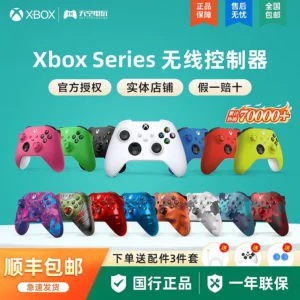
3. Xbox 无线手柄——原厂标杆,PC + Xbox 双平台首选
- 档位:中端,三百元档
- 布局:Xbox 布局
- 连接:无线(蓝牙 / 2.4G,以商品页为准)
- 其他:微软官方;供电方式以商品页为准
优点:
- 微软原厂,PC 和 Xbox 主机兼容性最好,绝大多数 PC 游戏原生支持
- 手感标杆,握着舒服,做工和品控稳定
- 配色选择多,喜欢哪个颜色基本都有
缺点:
- 功能相对朴素,没有背键等高端配置(以商品页为准)
- 原厂定位,同预算第三方手柄配置更高
适合人群:PC + Xbox 双平台、想要原厂手感的用户。
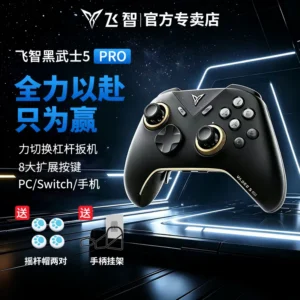
4. 飞智黑武士 4 Pro——高端旗舰,进阶配置齐全
- 档位:高端,四百元内
- 布局:Xbox 布局(以商品页为准)
- 连接:以商品页为准
- 其他:飞智品牌;下单注意:该商品页为多版本合并页面,版本与配置以商品页为准
优点:
- 进阶功能齐全(以商品页为准)
- 飞智品牌,在第三方手柄里口碑稳定,做工扎实
- 握感偏饱满,长时间玩动作、射击游戏不累
缺点:
- 商品页为多版本合并页面,下单务必认准版本,别买错
- 认原厂品牌的用户可能更倾向 Xbox 无线手柄
适合人群:想要进阶配置齐全、多平台都玩的进阶玩家。
常见问题
手柄连上电脑没反应,先查什么?
先换一根线、换一个 USB 口试试,再看设备管理器里有没有认出设备。有线没反应多半是线或者接口的问题,无线没反应先看接收器插没插紧、蓝牙开没开、配对模式进没进。
蓝牙搜不到手柄怎么办?
先把手柄切到蓝牙配对模式(一般是长按配对键,指示灯快闪才算进了配对模式),再在电脑蓝牙设置里点添加设备。搜不到就把之前配对过的记录删掉重配,电脑蓝牙驱动太旧的也先更新一次。
无线手柄打游戏延迟高吗?
2.4G 接收器延迟已经很低,日常和竞技游戏都够用;蓝牙延迟相对高一点,适合休闲游戏。追求极限响应时,可以看手柄是否支持有线模式(以商品页为准),有线是延迟最低的兜底。
无线手柄总断连怎么办?
先换个 USB 口:接收器尽量插在离手柄近、没有金属遮挡的口,离路由器、无线耳机接收器远一点。再看固件是不是最新,接收器和手柄都升到最新版。还断连就换一台电脑试试,排除手柄本身的问题。
一台手柄能在 PC、手机、主机之间切换吗?
可以,但要看型号。支持多模切换的手柄能记住多个配对设备,切换时不用反复重新配对;只支持单模的每次换设备都要重新连。具体支持哪些平台、怎么切换,以商品页为准。
有线手柄和无线手柄,哪个更适合新手?
只接一台电脑、预算卡得紧,选有线,插上就能玩;想坐沙发上玩、经常换设备,选无线,优先带 2.4G 接收器的型号。不少无线手柄也支持插线当有线用,一只手柄两种用法,新手选这种最不容易买错。
结论
- 经常换设备、多平台都玩:八位堂 Ultimate 2。
- 想要性价比、主玩 PC:北通鲲鹏 40。
- PC + Xbox 双平台、想要原厂:Xbox 无线手柄。
- 想要进阶配置齐全的旗舰:飞智黑武士 4 Pro。
先定怎么连,再定买哪只:只玩 PC 选有线最稳,主力打游戏选 2.4G,接手机平板随手玩选蓝牙,经常换设备就选多模切换。这 4 款基本覆盖了大多数人的需求。